Regroupements
Un regroupement est une formule de calcul référencée dans les bases Standard et Personnalisée et qui peut être appelée dans n'importe quel état.
Pour accéder à cette fonction, aller dans le menu Fichier - Paramétrages puis sélectionner la fonctionParamétrage des états :
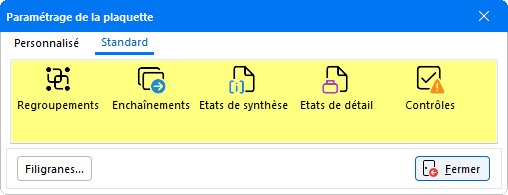
Dans l'onglet Standard sont regroupées les fonctions Regroupement, Enchaînements, Etats de synthèse, Etats de détail et Contrôles dans lesquelles se trouvent les paramétrages effectués par nos soins. Ces mêmes fonctions sont également disponibles dans l'onglet Personnalisé permettant d'effectuer un paramétrage personnalisé.
Le bouton Filigranes permet d'accéder à la fenêtre de Paramétrage des filigranes pour la création, la mise en forme et la suppression de tampons qu'il sera possible d'apposer en Génération de plaquette. Par défaut, des filigranes personnalisables sont mis à disposition. Pour une explication détaillée, référez-vous à l'aide Génération de plaquette en cliquant sur ce lien >>>
Pour créer un regroupement cliquer sur l'onglet Personnalisé puis double-cliquer sur l'option Regroupements. À la 1ère ouverture de cette fonction, aucun regroupement n'est paramétré et la fenêtre suivante apparaît :
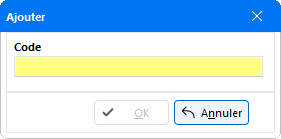
Saisir le code du nouvel état de synthèse à créer, puis cliquer sur OK pour valider. La fenêtre de paramétrage apparaît alors :
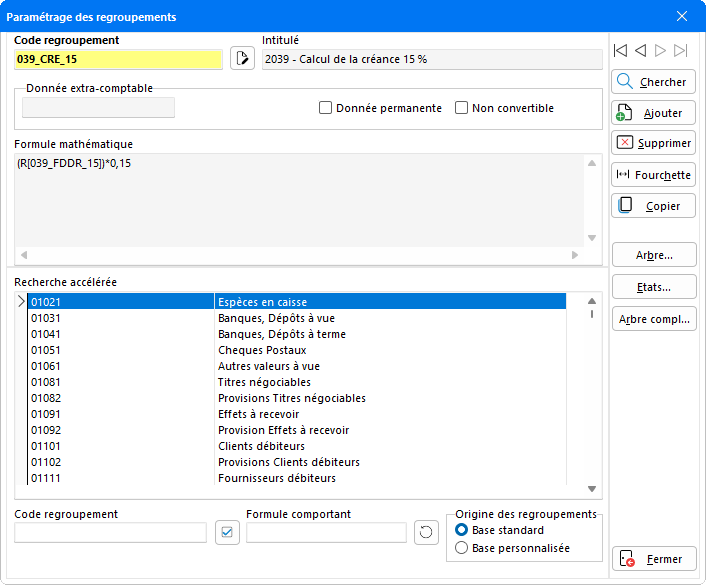
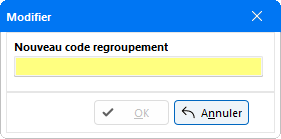
Le code du nouveau regroupement qui vient d'être créé s'inscrit dans le champ Code regroupement, et en cliquant sur l'icône  il est possible à tout moment de modifier le code regroupement en le saisissant dans la fenêtre qui apparaît :
Il ne reste plus qu'à renseigner l'intitulé du regroupement dans le champ réservé à cet effet, puis à procéder au paramétrage des éléments suivants :
-
Donnée extra-comptable : Le regroupement peut également faire appel à une donnée extra-comptable. Dans ce cas, un code sera inscrit dans le champ Donnée extra-comptable. Celui-ci sera utilisé pour stocker la valeur saisie en mode interaction. La donnée extra-comptable prévaut sur la fourchette de comptes.
Pour modifier ou supprimer une donnée extra-comptable, utiliser la fonction Saisie extra-comptable du menu Acquisitions en Comptabilité.Un clic droit sur la zone extra-comptable fait apparaître l'option
 . En cliquant dessus, le programme va rechercher parmi tous les regroupements ceux qui ont la même donnée extra-comptable.
 - Donnée permanente : Cocher cette case afin que la valeur de la donnée extra-comptable soit conservée au fil des exercices et non remise à zéro lors du report à nouveau en comptabilité.
- Non convertible : Cocher cette case pour toute donnée qui n'a pas à être convertie lors de la génération de plaquettes euros (dans le cas d'un dossier en francs) et en francs (dans le cas d'un dossier en euros). Exemples de données : date - effectifs - quantité - numéro de rue - code postal...
- Formule mathématique : Dans cet encadré, saisir la formule mathématique en respectant les syntaxes rappelées ci-dessous.
1- Les fourchettes de comptes : F [607 : 607...] ou F [607...]
|
F : Fourchette de comptes sur 5 exercices
F0 : Fourchette de comptes sur l'exercice en cours F1 : Fourchette de comptes sur l'exercice N-1 F2 : Fourchette de comptes sur l'exercice N-2 |
Choisir le symbole en fonction des exercices à prendre en compte. |
|
[ ]
|
Indiquer la fourchette de comptes entre crochets. |
|
607:607...
ou 607... |
Préciser le compte de début et le compte de fin séparé par le caractère : . L'utilisation du caractère ... signifie jusqu'au dernier compte commençant par cette racine. S'il n'y a qu'une seule racine de compte, il est possible d'indiquer uniquement la racine suivie des ... . |
Une aide à la saisie de fourchette de comptes est disponible en faisant appel à l'assistant fourchette, en cliquant sur le bouton  .
.
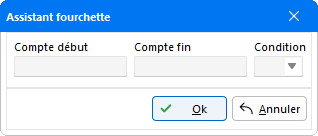
Remplir les champs Compte début et Compte fin. Le menu déroulant permet de préciser éventuellement une condition en choisissant entre quatre symboles :
- CC : uniquement les comptes Créditeurs
- CD : uniquement les comptes Débiteurs
- MC : c'est la Masse Crédit qui est demandée
- MD : c'est la Masse Dédit qui est demandée
L'un de ces quatre codes peut directement être indiqué dans une fourchette en l'insérant après le compte de fin séparé par une virgule : F[607 : 607...,CC].
2- Les regroupements : R[FR_ETAB_BR]
|
R : Regroupement sur 5 exercices R0 : Regroupement sur l'exercice en cours R1 : Regroupement sur l'exercice N-1 R2 : Regroupement sur l'exercice N-2 |
Choisir le symbole en fonction des exercices à prendre en compte. |
| [ ] | Indiquer le regroupement entre crochets. |
| FR_ETAB_BR | Préciser le nom du regroupement en majuscules |
Les symboles MC et MD sont valables également pour les regroupements et s'utilisent de la même façon.
Remplacer le R par un C pour que la valeur soit prise uniquement si elle est créditrice (négative). C[RESULTAT]
Mettre un D à la place du R afin que la valeur soit prise uniquement si elle est débitrice (positive). D[RESULTAT]
3 - Insertion automatique de regroupements dans la formule
Il est possible d'insérer dans la formule de calcul un regroupement provenant de la base standard ou de la base personnalisée. Pour cela, sélectionner la base puis appuyer sur la touche Entrée une fois que le regroupement dans l'encadré Recherche accélérée est sélectionné. Le regroupement s'insère alors dans la formule. Pour effectuer une addition ou une soustraction avec un regroupement, sélectionner le regroupement, puis appuyer sur la touche + ou la touche - du clavier numérique.
4- Les particularités
| R[RESULTAT]*(R[RESULTAT]>0) | Si la condition RESULTAT>0 est remplie, le regroupement RESULTAT sera multiplié par 1. À l'inverse, si cette condition est fausse, le regroupement RESULTAT sera multiplié par 0, le regroupement sera donc nul. |
| @RN*(R[RESULTAT_FISCAL]) + @RS*(R[RS_RESULTAT_FISCAL]) | Si le régime du dossier est Réel Normal, @RN vaudra 1 et @RS vaudra 0, c'est donc le résultat du regroupement RESULTAT_FISCAL qui sera affiché, et vice versa. Ceci est valable également pour les expressions @AGR et @BIC. |
| @MIN(0) @MAX(5) | Ces deux expressions inscrites dans un regroupement signifient que le résultat du regroupement doit être borné. S'il est inférieur à 0, le logiciel affichera 0, s'il est supérieur à 5, il affichera 5. |
| @MERE*(R[M_RESULTAT_FISCAL]) + @FILLE*(R[F_RESULTAT_FISCAL)] | Si le dossier est un dossier mère, @MERE vaudra 1 et @FILLE vaudra 0 ; c'est donc le résultat du regroupement M_RESULTAT_FISCAL qui sera affiché et vice versa. |
| @IF*(R[IF_RESULTAT_FISCAL)] | Si le dossier est un dossier mère ou fille, @IF vaudra 1: c'est donc le résultat du regroupement IF_RESULTAT_FISCAL qui sera affiché. Si l'intégration fiscale du dossier n'est pas renseignée, @IF vaudra alors O et ainsi aucun résultat fiscal du regroupement ne sera affiché. |
| @LN | Correspondant au logarithme népérien |
| @ABS | Il s'agit de la valeur absolue. |
| @BNA | Si le dossier est un dossier BNA, alors @BNA vaudra 1 : c'est donc le résultat du regroupement qui lui est attaché qui sera affiché |
| @AGR | Si le dossier est un dossier AGR, alors @AGR vaudra 1 : c'est donc le résultat du regroupement qui lui est attaché qui sera affiché |
| @ASS | Si le dossier est un dossier ASS, alors @ASS vaudra 1 : c'est donc le résultat du regroupement qui lui est attaché qui sera affiché |
| @BNC | Si le dossier est un dossier BNC, alors @BNC vaudra 1 : c'est donc le résultat du regroupement qui lui est attaché qui sera affiché |
| @BIC | Si le dossier est un dossier BIC, alors @BIC vaudra 1 : c'est donc le résultat du regroupement qui lui est attaché qui sera affiché |
| @IS | Si le dossier est un dossier IS, alors @IS vaudra 1 : c'est donc le résultat du regroupement qui lui est attaché qui sera affiché< |
- Code regroupement : Saisir dans ce champ les premiers caractères du code du regroupement recherché. Le curseur se déplacera au fur et à mesure devant le code commençant par les caractères saisis.
 : Ce bouton permet de visualiser le regroupement pointé par le curseur. Un double-clic sur le regroupement est également possible.
- Formule comportant : En indiquant un compte ou un regroupement dans ce champ puis en cliquant sur le bouton
 , le logiciel affichera dans l'encadré Recherche accélérée tous les regroupements faisant appel au compte ou au regroupement saisi.
 - Arbre... : Ce bouton permet d'afficher l'arborescence du regroupement sélectionné et ainsi de visualiser le détail des comptes ou des regroupements auxquels il fait appel.
-
Etats... : Ce bouton permet de visualiser et d'éditer tous les états dans lesquels se trouve le regroupement sélectionné pour le millésime demandé.
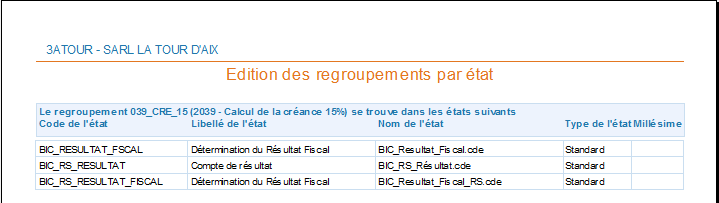
- Arbre compl... : En cliquant sur ce bouton, le logiciel affichera l'ensemble des regroupements existants dans la base personnalisée ainsi que les comptes et regroupements qui les composent. Sélectionner la base Standard permet d'obtenir l'arborescence de l'ensemble des regroupements de cette base.
Autres syntaxes de formules pouvant être utilisées dans les regroupements pour les calculs des états de plaquette/liasses fiscales :
-
Pour faire un calcul pour un dossier mère ou fille uniquement : @MERE @FILLE
Pour que le calcul ne se fasse pas sur un dossier mère ou fille ou sortie d'un groupe : @NON(@MERE) @NON(@FILLE) (@SORTIE)
Exemples de regroupements comportant ce type de formule :
2058B ligne YJ : BIC_2058B_YJ
@IS*(-R[RESULTAT_FISCAL]*(R[RESULTAT_FISCAL]<0))*(@NON(@FILLE)@ET@NON(@MERE))+
((@IS)@ET(@SORTIE))*(-R[RESULTAT_FISCAL]*(R[RESULTAT_FISCAL]<0))
-
Pour appliquer plusieurs conditions SI ALORS SINON
Il peut y avoir jusqu'à 9 conditions SI
@SI (R[2069A52]>R[2069A53]) @ALORS ((R[2069A53]*R[2069A54])/100)
@SINON ((R[2069A52]*R[2069A54])/100) @FSIImprimé 2039 Report en arrière des déficits, ligne 13 :
039_FDDR_33_FDDR_15@SI (R[039_BEN_IM_33]>=1000000)
@ALORS
@SI1 (R[039_DCN]<1000000)
@ALORS1 (R[039_DCN])
@SINON1 (1000000)
@FSI1
@SINON
@SI2 (R[039_DCN]<R[039_BEN_IM_33])
@ALORS2 (R[039_DCN])
@SINON2 (R[039_BEN_IM_33])
@FSI2
@FSI
-
Pour appliquer des montants arrondis
@TRONQ 2,56 donnera 2 (tronquer les décimales)
@ARM 5,56952 donnera 5,57 (arrondi monétaire)
@ART 5,56959 donnera 5,5696 (avoir 4 décimales)
@ARR 9,56 donnera 10 (arrondi à l'entier le plus proche)
Exemple :
Imprimé 2079A Crédit d'impôt apprentissage, case 1 :
2079_1403
(@ARR((R[2079_1303]/12)*100))/100
-
Pour diviser un montant le dénominateur doit s'écrire comme suit :
((R[039_BEFIS33]=0)+R[039_BEFIS33])
Exemple :
Imprimé 2039 Report en arrière des déficits, ligne 7 :
039_L7_33_B
(R[039_L7_33_A]) / ((R[039_BEFIS33]=0)+R[039_BEFIS33])