Assistant Virtuel
L’Assistant Virtuel Comptable ACD est un véritable service autonome conçu pour automatiser la génération des écritures en comptabilité des factures collectées, quelle que soit leur provenance.
L'assistant traite les factures de vos clients présentes dans les panières i-Dépôt du Cabinet, que les pièces soient au format PDF ou Factur-X.
Activation de l'Assistant Virtuel
Dans un premier temps, l'installation du service ACDVirtuelAssistCpta est indispensable pour préparer le fonctionnement de l'Assistant Virtuel. Pour en savoir plus sur l'installation de ce service, veuillez vous référer à la fiche de synthèse correspondante en cliquant sur ce lien.
Une fois le service installé, activer l'Assistant Virtuel depuis Dia Client. L'activation peut être réalisée à trois niveaux :
-
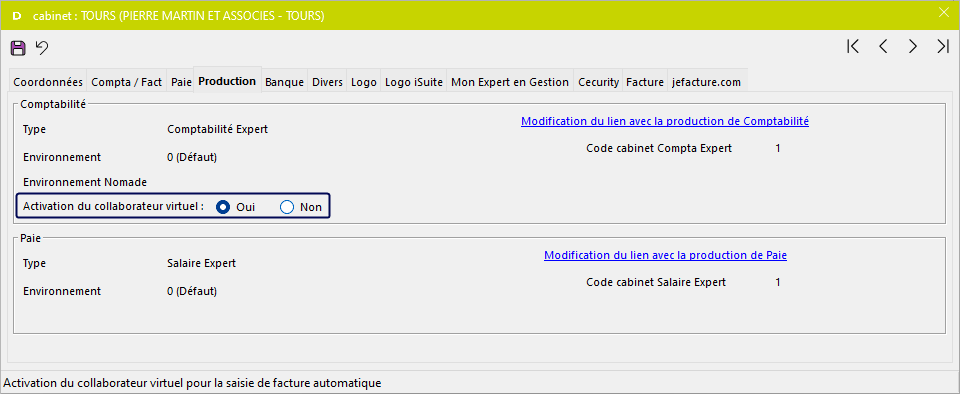
Au niveau cabinet : dans le menu Généralités - Cabinets, sélectionner le cabinet souhaité et aller dans l'onglet Production pour activer le collaborateur virtuel.
-
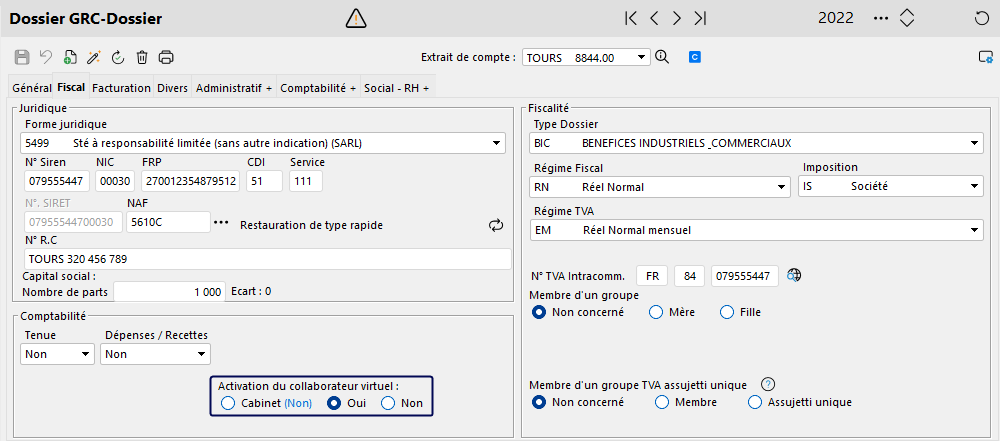
Au niveau dossier : dans le volet Dossier GRC - Dossier - onglet Fiscal :
-
Au niveau d'i-Dépôt : dans le volet Dossier GRC - Panière Scan - onglet iDépôt. Sélectioner le dossier souhaité et faire un clic droit - Collaborateur virtuel - Oui.
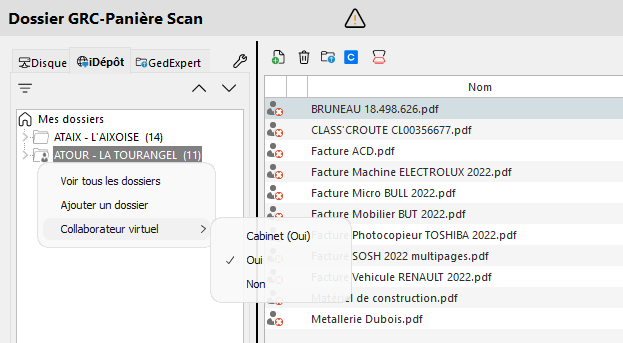
Une fois activé, le robot procède au traitement des factures déposées dans la panière i-Dépôt.
Présentation du tableau de bord
Dans Comptabilité Expert, l'accès au tableau de bord de l'Assistant virtuel s'effectue, au choix :
- à partir du bandeau latéral gauche, en cliquant sur Assist. Virt.
- depuis le menu Acquisitions - Assistant Virtuel.
Onglet Ecritures générées
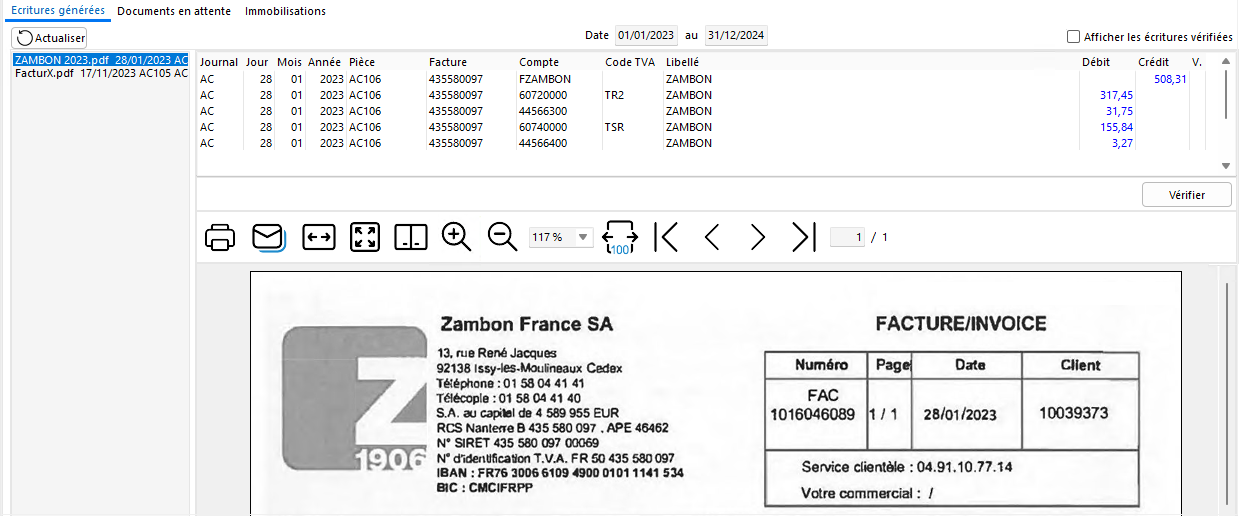
L'onglet Ecritures générées liste toutes les écritures qui ont été générées par le robot.
 Imprimer la facture


 Zoomer sur la facture
 Dézoomer sur la facture
 Afficher la facture à 100 %
Par défaut, la case Vue détaillée est cochée et permet d'afficher le détail des écritures ainsi que les factures qui y sont liées.
À gauche se trouvent les factures ayant été traitées par le robot. Les écritures comptabilisées sont présentées dans l'encadré supérieur, tandis qu'il est possible de consulter les factures correspondantes dans l'encadré inférieur.
Un filtre est disponible pour sélectionner la période de consultation des écritures.
Le bouton Actualiser permet de rafraichir la liste de factures.
Après un contrôle de l'écriture générée, le bouton Vérifier permet d'effacer l'écriture de la liste et de l'intégrer dans le journal correspondant. Pour afficher les écritures vérifiées, cocher la case Afficher les écritures vérifiées.
Si la case Vue détaillée est décochée, alors l'affichage des écritures passe en mode liste :
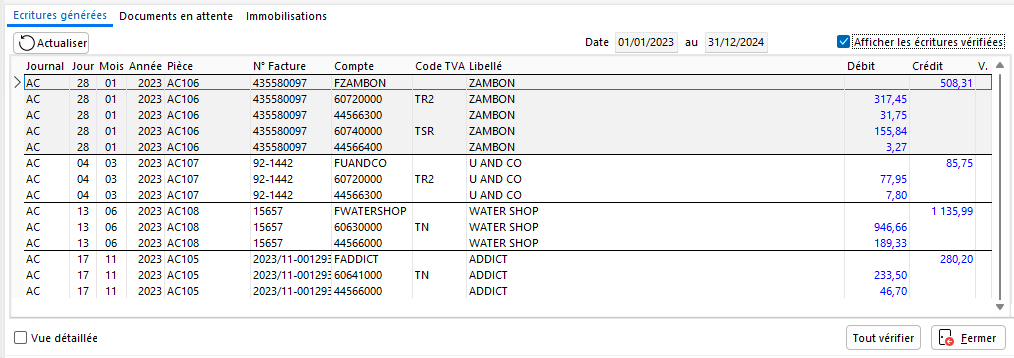
Il est possible de vérifier l'intégralité des écritures en une fois en cliquant sur le bouton Tout vérifier.
La case Afficher les écritures vérifiées permet d'afficher l'ensemble des écritures ayant été manuellement vérifiées.
Onglet Documents en attente
L'onglet Documents en attente liste les documents qui n'ont pu être traités par le robot.
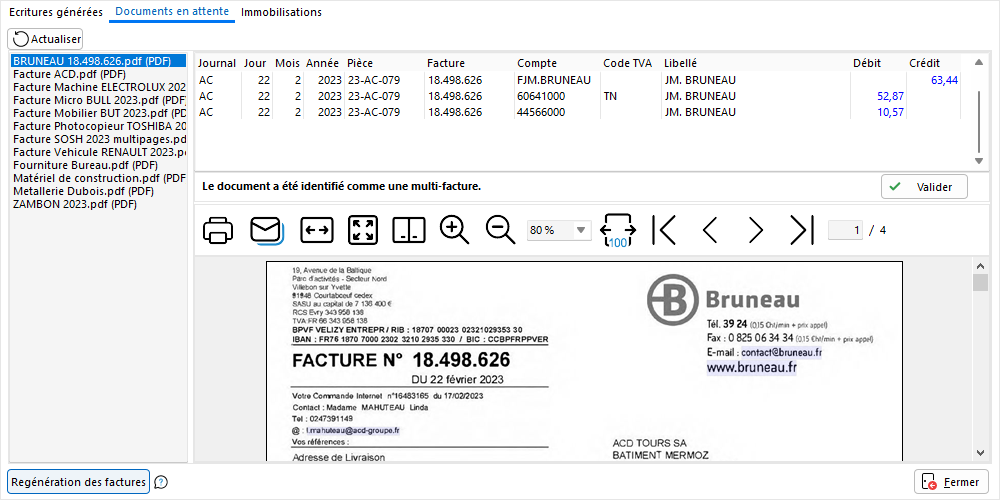
Le bouton Regénération des factures permet de calculer de nouveau les factures présentes.
Le bouton Valider permet de générer l'écriture associée à la facture.
Le bouton Actualiser permet de rafraichir la liste de factures.
En rouge est indiqué la raison pour laquelle la facture est considérée comme "non valide" pour le robot :
- Compte HT non reconnu ;
- Tiers non reconnu ;
- Numéro de pièce non reconnu
- Écriture déjà existante ;
- Éléments manquants, etc...
Une fois les corrections apportées, le robot sera capable de les traiter directement par lui-même lors de la génération des prochaines factures.
Pour une correction manuelle, un double-clic sur l'écriture permet d'ouvrir ACD Fact afin d'intéragir directement avec l'écriture.
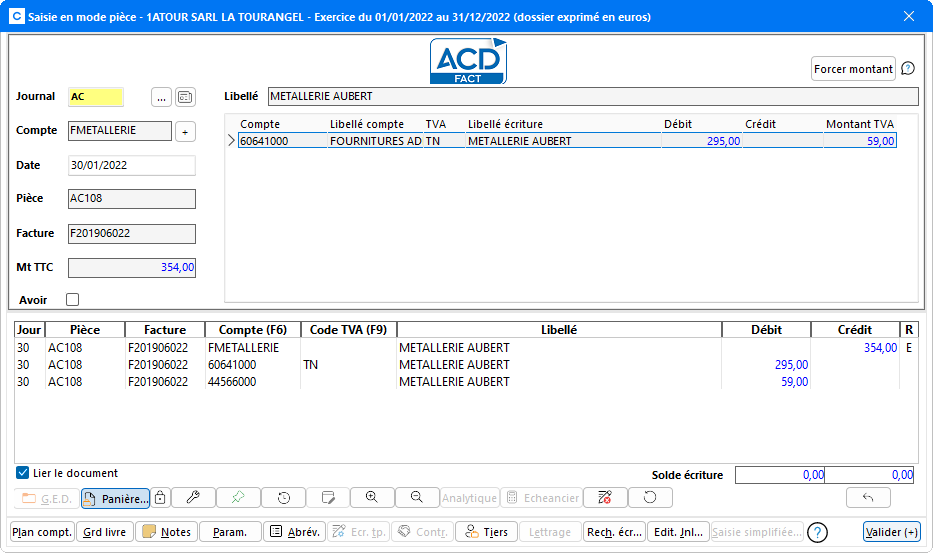
Pour plus d'informations concernant la saisie ACD Fact, veuillez consulter l'aide en ligne dédiée en cliquant sur ce lien.
Onglet Immobilisations
L'ensemble des immobilisations créées sont disponibles depuis cet onglet.

La colonne Vérification permet de contrôler les fiches créées.
Un double-clic sur le bouton de sélection permet d'accéder directement aux fiches concernées.
Activer l'option Afficher les immobilisations vérifiées pour visualiser les fiches immobilisations vérifiées.
A noter : L'onglet Immobilisations est disponible uniquement dans le cas où l'option Création automatique des fiches immobilisations a été activée (Paramètres comptables du dossier - onglet Saisie - bouton Paramétrage de l’Assistant virtuel). Celle-ci est cochée à Oui par défaut.
Pour plus d'informations concernant la gestion des immobilisations via l'Assistant virtuel, une fiche de synthèse est disponible en cliquant ici.